2026年6月2日
OpenOCDのビルド2026
目次: OpenOCD
以前(2023年6月28日の日記参照)紹介したときからビルド方法が変わったかも?と思ったらそんなことはなく同じでした。コードはSourceForgeのGitリポジトリが本家ですが、GitHubにも公式ミラー(OpenOCD GitHub公式ミラー)があります。気のせいかもしれませんが、GitHubの方が速い気がします。
今回はUbuntu 24.04のDockerイメージからビルドしてみます。
Docker起動、依存パッケージインストール
$ docker run -it ubuntu:24.04 /bin/bash

# apt-get update
# apt-get install -y git gcc g++ autoconf automake libtool pkg-config make \
    libusb-1.0-0-dev libhidapi-dev libgpiod-dev libftdi1-dev
以下、Docker内で実行する場合はrootユーザーなのでプロンプトの先頭は#ですが、一般ユーザーで実行しても一緒なのでプロンプトの先頭は$で表記します。
リポジトリ取得、初期化、configure
$ git clone https://git.code.sf.net/p/openocd/code openocd-code
$ cd openocd-code
$ git submodule init

Submodule 'jimtcl' (https://github.com/msteveb/jimtcl.git) registered for path 'jimtcl'
Submodule 'src/jtag/drivers/libjaylink' (https://gitlab.zapb.de/libjaylink/libjaylink.git) registered for path 'src/jtag/drivers/libjaylink'

$ git submodule update --recursive

$ bootstrap
$ ./configure --enable-internal-jimtcl --enable-internal-libjaylink

OpenOCD configuration summary
---------------------------------------------------

...

CoreSight Direct Memory                          yes (auto)
Linux GPIO bitbang through sysfs                 yes (auto)
Remote Bitbang driver                            yes (auto)
SEGGER J-Link Programmer                         yes (auto)
Xilinx XVC PCIe and AXI drives                   yes (auto)
Bus Pirate                                       yes (auto)

...
基本的にOpenOCDのconfigureは依存ライブラリを発見すると関連機能を自動的に有効にしますから、特に何も指定する必要がありません。が、今回は下記を指定します。
- --enable-internal-libjaylink: OpenOCDが内蔵しているlibjaylinkを使用
- --enable-internal-jimtcl: OpenOCDが内蔵しているjimtclを使用
ディストリビューション提供のlibjaylinkやjimtclを使っても構わないですが、Ubuntu 20.04のような古めのディストリビューションを使っている場合はバージョンが合わないので内蔵のライブラリを使うと良いです。
OpenOCDはconfigureのオプションを打ち間違っても怒らずにそのまま進んでしまうので、configureの最後に表示されるconfiguration summaryのSEGGER J-Link Programmerがyesになっているか確認しましょう。
ビルド、動作確認
$ make -j8

$ ./src/openocd --version

Open On-Chip Debugger 0.12.0+dev-01537-ge6752ecbc (2026-06-02-00:00)
Licensed under GNU GPL v2
For bug reports, read
        http://openocd.org/doc/doxygen/bugs.html
うまくいったようです。良かった良かった。
コメント一覧
- コメントはありません。
 この記事にコメントする
2026年5月31日
ZephyrのOut-of-treeアプリケーションその3 - Zephyr SDKのインストール
目次: Zephyr
前回はPythonとwestの準備をしました。今回はZephyrをビルドするツールzephyr-sdkをインストールします。基本的にはZephyr SDKにあるとおりです。westを使える方はwestで良いですが詰みやすい(※)ので、インストーラを使う方法も知っておいて損はないでしょう。
SDKのバージョンは何でも良い訳ではなくZephyr Version Compatibilityにある通り、SDKのバージョンによってサポートしているZephyrのバージョンが違うのでご注意ください。
今回はSDK 1.0系とZephyr 4.4.0を使いましたが、特に理由はないので必要に応じて適切なバージョンを選んでください。
Zephyr-SDKのインストール
$ mkdir work_dir
$ cd work_dir

$ tar xf zephyr-sdk-1.0.1_linux-x86_64_minimal.tar.xz
$ cd zephyr-sdk-1.0.1

Install GNU toolchain [y/n]? y

Install GNU toolchains for all targets [y/n]? y
→ この問いにnと答えると、アーキテクチャごとに要るか/要らないかを聞かれるので、
要るものだけにyと答えると時間節約になります。

Install LLVM toolchain [y/n]? y

Install host tools [y/n]? y

Register Zephyr SDK CMake package [y/n]? y

Create symbolic links for old Zephyr bisectability [y/n]? y
→ 以前はSDK直下にアーキテクチャのディレクトリ(例: x86_64-zephyr-elf)がありましたが、
llvmが導入されてgnu/以下に移動しました。
昔のディレクトリ構造を期待する古いZephyrを使うなら、yと答えてシンボリックリンクを作っておいたほうが良いです。
基本は全部yと答えれば良いはずです。インストール時間を短くしたい人は"Install GNU toolchains for all targets"にnと答えて要るものだけに絞りましょう。
(※)west sdk installでもインストールできますが、westだと何が起きたのか全くわかりません。成功するうちは良いものの、いざ失敗するとどうしようもなくなります。
Zephyr SDKをローカルディレクトリに置く場合
Zephyr SDKを/optや/usr/localなどに置く場合はZephyrのビルドシステムが勝手にSDKを探してくれます。もし別の場所に置きたい場合はもうひと手間必要です。ホームディレクトリに下記の.zephyrrc設定ファイルを作ります。
設定ファイル~/.zephyrrc
export ZEPHYR_TOOLCHAIN_VARIANT=zephyr
export ZEPHYR_SDK_INSTALL_DIR=/home/ubuntu/work_dir/zephyr-sdk-1.0.1
設定を反映させるため、zephyrのディレクトリにあるzephyr-env.shをsourceで取り込みます。
設定の反映
$ cd work_dir/zephyr
$ source zephyr-env.sh
先ほど作った設定ファイルの内容が環境変数に反映されていれば成功です。
設定の確認
$ env | grep -i zephyr

ZEPHYR_BASE=/home/ubuntu/work_dir/zephyr
PWD=/home/ubuntu/work_dir/zephyr
ZEPHYR_TOOLCHAIN_VARIANT=zephyr
ZEPHYR_SDK_INSTALL_DIR=/home/ubuntu/work_dir/zephyr-sdk-1.0.1
PATH=/home/ubuntu/work_dir/zephyr/scripts:/usr/local/sbin:/usr/local/bin:/usr/sbin:/usr/bin:/sbin:/bin:/usr/games:/usr/local/games:/snap/bin
注意点は、シェルを終了させると環境変数が消えてしまうことです。したがってシェルを立ち上げる度に、
再びビルド環境を使うときの手順
$ cd work_dir
$ source .venv/bin/activate
$ cd zephyr
$ source zephyr-env.sh
を実行する必要がありまして面倒です……。手間なく設定する方法がありそうなので、ご存じの方は教えてくださいませ。以上がうまくいっていたら、ディレクトリはこうなっているはずです。
作業ディレクトリの状態
work_dir
|-- .venv
`-- zephyr-sdk-1.0.1
またセットアップだけで話が終わってしまいました。Zephyrは本題に至るまでが遠いです。次こそアプリを作ります。
コメント一覧
- コメントはありません。
この記事にコメントする
2026年5月28日
ZephyrのOut-of-treeアプリケーションその2 - westの準備
目次: Zephyr
Zephyrのアプリケーションをビルドするには、Zephyrをビルドできる環境が必要です。最初はPython環境のセットアップを行います。
なんで初手がPythonかというと、ZephyrのツリーをダウンロードしたりビルドするときにwestというPython製のツールを実行するためです。基本的にはGetting Started Guideにあるとおりです。
私の環境はDebian Testingなのでcmake(> 3.20.5), Python(> 3.12), Devicetree compiler(> 1.4.6)のバージョンを満たしています。
Ubuntu 24.04 LTSのツールバージョン
$ cmake --version
cmake version 3.28.3

$ python3 --version
Python 3.12.3

$ dtc --version
Version: DTC 1.7.0
Ubuntu 24.04 LTSも問題ありません。もし古めのディストリビューションを使っている場合は上記の3ツールの最小バージョンを満たしているかチェックしてください。
westのインストール
$ sudo apt install --no-install-recommends git cmake ninja-build gperf \
  ccache dfu-util device-tree-compiler wget python3-dev python3-venv python3-tk \
  xz-utils file make gcc gcc-multilib g++-multilib libsdl2-dev libmagic1

$ mkdir work_dir
$ cd work_dir
$ python3 -m venv .venv
$ source .venv/bin/activate

$ pip install west
Getting Started Guideには続きがありますが、In-treeアプリケーションをビルドするわけではないので今は実行しなくて良いです。以上がうまくいっていたら、ディレクトリはこうなっているはずです。
作業ディレクトリの状態
work_dir
`-- .venv
続きはまた今度。
コメント一覧
- コメントはありません。
この記事にコメントする
2026年5月24日
JTSA Unlimited大会参加2026
目次: 射的
JTSA Unlimitedの大会に参加しました。
「水」ステージが大失敗、「木」もダメダメでした。他は結構良かったです。結果は72.1秒(前回は75.69秒)でした(総合78位/111人、LM 10位/17人)。60秒台はなかなか遠いです。
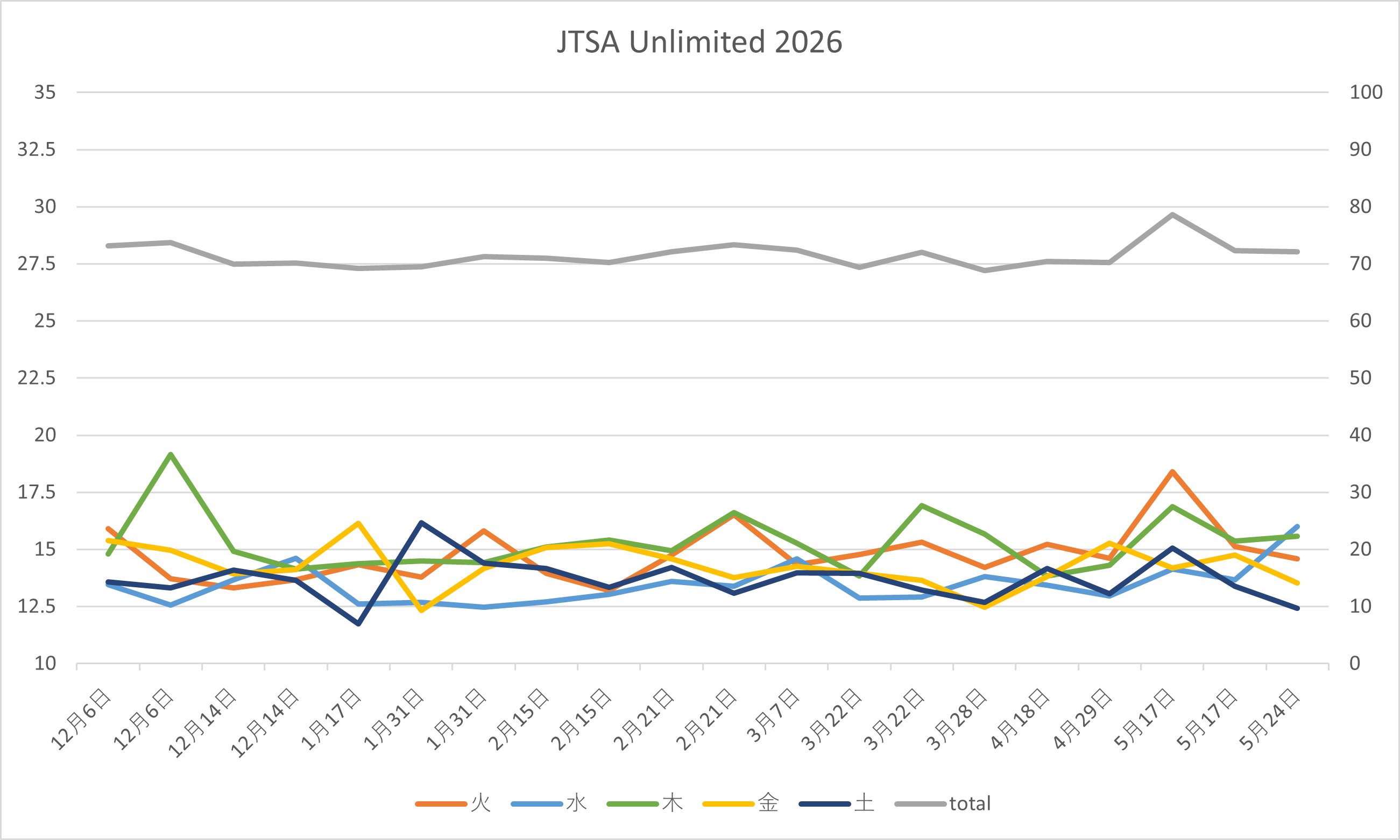
練習会の記録を見ても60秒台がほぼ出ないので75〜70秒くらいが実力ですが、去年よりは70秒台前半が出る回数が多いかなあ……?最近はあまり上達している感がありませんが、今後もゆるゆると続けていきます。
コメント一覧
- コメントはありません。
この記事にコメントする
2026年5月22日
ZephyrのOut-of-treeアプリケーションその1 - 概要
目次: Zephyr
Zephyr RTOSはツリー内にアプリケーションを持ちます(以降、In-treeアプリケーションと呼びます)。zephyr/sample以下にサンプルアプリがあります。別の場所に自分のアプリケーションを足すこともできます。FreeRTOSもアプリケーションの横にカーネルのソースコードを置く形でした。RTOSだと普通なんでしょうね。
ZephyrのIn-treeアプリケーションのサンプル
zephyr
|-- LICENSES
|-- arch
|-- boards
|-- build
|-- cmake
|-- doc
|-- drivers
|-- dts
|-- include
|-- kernel
|-- lib
|-- misc
|-- modules
|-- samples    ★アプリケーションのサンプルはここにある★
|-- scripts
|-- share
|-- snippets
|-- soc
|-- submanifests
|-- subsys
`-- tests
In-treeアプリケーションは簡単に追加できて便利ですが、LinuxやUnixに慣れた人はアプリケーションとカーネルコードが混ざることに違和感を感じるでしょう。小さめなFreeRTOSならまだしも、でかいZephyrを常にアプリの横に置かれるのは邪魔です。
ご安心ください、Zephyrはアプリとカーネルを別のディレクトリに置くことができます(以降、Out-of-treeアプリケーションと呼びます)。便利ですね。
続きはまた今度。
コメント一覧
- コメントはありません。
この記事にコメントする
| < | 2026 | > | ||||
| << | < | 06 | > | >> | ||
| 日 | 月 | 火 | 水 | 木 | 金 | 土 |
| - | 1 | 2 | 3 | 4 | 5 | 6 |
| 7 | 8 | 9 | 10 | 11 | 12 | 13 |
| 14 | 15 | 16 | 17 | 18 | 19 | 20 |
| 21 | 22 | 23 | 24 | 25 | 26 | 27 |
| 28 | 29 | 30 | - | - | - | - |
最近のコメント5件
最近の記事20件
-
 23年5月15日
すずき (07/22 03:04)
「[車 - まとめリンク] 目次: 車三菱 FTO GPX '95の話。群馬県へのドライブ1群馬県へのドライブ2将来車を買い替え...」 -
26年7月22日
すずき (07/22 03:04)
「[ジャガーさんの冷却水漏れの修理見積もり] 目次: 車先週、冷却水がほぼなくなってしまい修理工場にレッカーしたジャガーさんです...」 -
26年7月14日
すずき (07/22 02:37)
「[ジャガーさんの冷却水漏れ] 目次: 車朝、出勤しようと思ってエンジンをかけたところ冷却水不足と表示されました。わぁ、ついに出...」 -
26年7月19日
すずき (07/20 04:04)
「[ゲームを買ったら遊びましょう4] 目次: ゲーム前回の振り返り(2025年12月22日の日記参照)から半年経ちました。Swi...」 -
21年12月28日
すずき (07/20 04:03)
「[ゲーム - まとめリンク] 目次: ゲームNintendo DSを買ったパネルでポンDS最近の朝はパネポンDS聖剣伝説DSチ...」 -
26年7月13日
すずき (07/19 23:33)
「[Flightradar24のcontributorになる方法] 目次: 自宅サーバーADS-Bを受信できる環境があればFli...」 -
23年6月1日
すずき (07/19 23:31)
「[自宅サーバー - まとめリンク] 目次: 自宅サーバーこの日記システム、Wikiの話。カウンターをPerlからPHPに移植日...」 -
23年9月11日
すずき (07/15 12:18)
「[Windows - まとめリンク] 目次: WindowsWindows XPのブリッジ機能colinuxとWindowsの...」 -
25年1月31日
すずき (07/15 12:18)
「[Windowsの日本語フォントはみな長生き] 目次: WindowsGNOME48からフォントが変わるニュースを見ていて、フ...」 -
26年7月11日
すずき (07/12 01:26)
「[Timberborn、トロフィーコンプ] 目次: ゲームTimberbornのトロフィーをコンプリートしました。アーリーアク...」 -
24年2月7日
すずき (07/11 13:05)
「[複数の音声ファイルのラウドネスを統一したい] 目次: PythonPCやデジタル音楽プレーヤーで音楽を聞いていると、曲によっ...」 -
26年6月27日
すずき (07/08 01:45)
「[ジャガーさんのバンパー修理] 目次: 車以前(2025年11月21日の日記参照)、ジャガーさんの左前をぶつけてバンパーをガリ...」 -
26年7月3日
すずき (07/08 00:42)
「[ADS-Bを受信して飛行機の位置を見よう] 目次: 自宅サーバー空を飛ぶ飛行機は離陸直後や着陸寸前でもない限り飛んでいる姿は...」 -
26年7月1日
すずき (07/04 02:37)
「[GPSは世界一正確な時計、その3 - ntpsecとgpsd] 目次: 自宅サーバー以前(2015年5月8日の日記参照)、G...」 -
26年6月26日
すずき (07/03 05:23)
「[ジャガーさんの不思議なシフト] 目次: 車ジャガーXE(前期型)はシフトがダイヤル型になっていて、P, R, N, D, S...」 -
20年2月22日
すずき (06/26 02:03)
「[Zephyr - まとめリンク] 目次: Zephyr導入、ブート周りHello! Zephyr OS!!Hello! Ze...」 -
26年6月18日
すずき (06/26 02:02)
「[ZephyrのOut-of-treeアプリケーションその6 - シリアル出力] 目次: Zephyr前回はシリアルに文字を出...」 -
26年6月23日
すずき (06/26 01:27)
「[ANA国内線予約サイトが悲惨なことに] 4月くらいにANAの国内線予約サイトが国際線と共通のクラウドシステム(Amadeus...」 -
26年6月11日
すずき (06/26 01:10)
「[ZephyrのOut-of-treeアプリケーションその5 - OpenOCDとGDBで実行] 目次: Zephyr前回Ze...」 -
26年4月29日
すずき (06/24 01:10)
「[ぽこあポケモンをクリア] 目次: ゲーム1日だけやって放置していたぽこあポケモンをクリア(=スタッフロールが流れるイベントを...」
こんてんつ
wiki Linux JM Java API過去の日記
2002年 2003年 2004年 2005年 2006年 2007年 2008年 2009年 2010年 2011年 2012年 2013年 2014年 2015年 2016年 2017年 2018年 2019年 2020年 2021年 2022年 2023年 2024年 2025年 2026年 過去日記についてその他の情報
アクセス統計 サーバ一覧 サイトの情報
合計:
本日:
